移転や電話番号の変更のあとに、お客様から「サイトに載っている番号につながりません」とご連絡をいただくことがあります。
会社概要ページは修正したはずなのに、フッターや地図、PDFの会社案内には以前の情報が残っている、という状態です。
会社情報はサイトの一か所にまとまって置かれているわけではないため、こうした更新漏れが起こります。
本記事では、古い連絡先がどこに残りやすいのか、どの順番で確認して直していけばよいのかを整理します。
結論|最初にやるのは「掲載場所の一覧づくり」
住所や電話番号が古いと気づいたとき、最初に取りかかるべきはサイトの作り直しではありません。
同じ情報がサイトのどこに掲載されているかを洗い出す作業が先です。掲載場所さえ把握できていれば、修正そのものは短時間で片付きます。
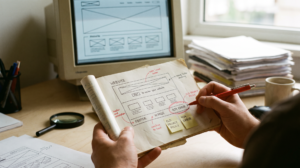
会社情報は「会社概要ページ」「サイト全体の共通部分」「画像やPDFなどのファイル」という3つの層に分かれて掲載されています。
- 会社概要ページ本体
- フッター、ヘッダー、お問い合わせページなどの共通部分
- 会社案内PDF、アクセスマップ画像、外部サイトへの掲載
この3層を書き出してから修正に入ると、作業の抜けが減ります。外部の制作会社に依頼する場合も、掲載場所の一覧があるだけで見積もりと着手が早くなります。
更新漏れが起きる理由は、場所ごとに修正方法が違うこと
会社概要ページの住所は、WordPressの固定ページ編集画面から書き換えられます。
一方でフッターの連絡先は、テーマのカスタマイザーやウィジェットに登録されている場合が多く、ページの編集画面をいくら探しても見つかりません。
「フッターの電話番号だけ、どこから直すのか分からない」というご相談は、実際によくいただきます。
会社案内PDFやアクセスマップの画像になると、元データを作り直して差し替える作業になります。ページ本文を修正しても、画像の中に写っている文字は変わりません。
同じ「住所の修正」という依頼でも、掲載場所によって作業の種類がまったく異なる点が、漏れの主な原因です。
| 掲載場所 | 修正する場所 | 作業の重さ |
|---|---|---|
| 会社概要ページ本文 | 固定ページの編集画面 | 軽い |
| フッター・ヘッダー | カスタマイザー、ウィジェット | 中くらい |
| 地図・電話ボタン | 埋め込みコード、リンク先 | 中くらい |
| PDF・画像 | 元データの作り直しと差し替え | 重い |
| 外部サイト・SNS | 各サービスの管理画面 | 軽いが件数が多い |
確認は5つの場所を順番に見ていく
確認の順番をあらかじめ決めておくと、同じページを何度も開き直さずに済みます。お客様が目にする可能性の高い場所から順に見ていきましょう。
住所、電話番号、メールアドレス、代表者名、営業時間が現在の事実と一致しているかを確認します。ここが正しくても、他の場所に古い表記が残っている場合があります。
全ページの下部に小さく入っている連絡先と、ヘッダーに表示される電話番号を見ます。スマートフォン表示のときだけ現れる発信ボタンも対象に含めてください。
案内文に書かれた電話番号と、フォーム送信後に届く自動返信メールの署名を確認します。自動返信メールの文面はプラグインの設定画面にあるため、見落とされやすい場所です。
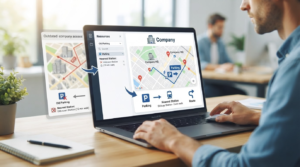
埋め込んだGoogleマップが旧住所を指していないか、タップしたときに発信される番号が新しいものかを、実機で確かめます。来店や電話に直結する部分です。
会社案内、サービス資料、アクセスマップ画像に加え、Googleビジネスプロフィール、業種別のポータルサイト、SNSのプロフィール欄まで広げて確認します。
修正の優先順位は「お客様が実際に使う情報」から
見つかった箇所をすべて同時に直す必要はありません。お客様が連絡に使う情報から着手するのが、実務上もっとも損失の少ない順番です。
連絡が取れない状態が続くこと自体が、機会の取りこぼしにつながります。
| 優先度 | 項目 | 理由 |
|---|---|---|
| 高 | 電話番号、住所、メールアドレス | 連絡が取れない状態を招く |
| 高 | 地図、発信ボタン | 来店や架電に直結する |
| 中 | 営業時間、代表者名 | 取引前の信頼確認に使われる |
| 低 | 資本金、従業員数、沿革 | 遅れても実害が出にくい |
資本金や従業員数は、掲載した時点では正しくても、その後に更新されにくい項目です。決算のタイミングで年に一度見直す運用にしておくと無理がありません。
見落としやすい注意点
修正作業のなかで、特に抜けやすい箇所を挙げておきます。どれも「直したつもり」になりやすい部分です。
- 画像やPDFの中の文字は、ページ本文を修正しても古いまま残る
- 見積書や請求書のテンプレート、名刺データなど、サイト外の文面にも旧情報が残っている
- 外部サイトの掲載を直しても、自社サイト本体の表記は直らない
- 旧住所を見て来られる方のために、移転した事実を残しておく必要がある
移転の場合は、会社概要ページに「◯年◯月に移転しました」という一文を添えると、古い情報を見て向かわれた方が迷わずに済みます。
掲載は半年ほどを目安にして、その後に削除する運用が扱いやすいでしょう。
自社で修正できないときは、依頼前にメモを用意する
管理画面にログインできない、フッターの修正方法が分からない、PDFの元データが手元にない。こうした状況では、無理に触らず外部に任せる判断が現実的です。
依頼の前に次の情報を揃えておくと、見積もりも作業も早く進みます。
- 現在の正しい住所、電話番号、メールアドレス
- 古い表記を見つけたページ名またはURL
- 該当するPDFや画像のファイル名
- サイトのドメイン名と、管理画面のログイン情報の有無
- 制作を依頼した会社名や窓口(分かる範囲で)
全面リニューアルの見積もりを取る前に、会社情報の修正だけを単発で依頼する方法もあります。
数か所の文言修正であれば短期間で対応できる作業ですので、まずはその範囲で相談してみる進め方をおすすめします。
よくある質問
会社情報の更新について、ご相談の多い3点をまとめます。
まとめ
会社概要の住所や電話番号が古いという状態は、サイトの作り直しではなく、掲載場所の把握で解決できる課題です。
- 会社情報は、ページ本文、サイト共通部分、ファイルの3層に分かれて掲載されている
- 確認は、会社概要、フッター、お問い合わせ、地図、PDFと外部掲載の順に進める
- 修正はお客様が連絡に使う電話番号と住所から着手する
- 自社で触れない場合は、掲載場所の一覧をまとめてから依頼する
まずは、会社概要ページとフッターに書かれた電話番号が一致しているかを確かめるところから始めてみてください。掲載場所が一覧になった時点で、次に何をすべきかが具体的に決まります。
アドメディアでは、Webサイト制作、広告運用、コンテンツ制作、AI活用支援などを行っています。事業に合ったWeb集客の仕組みづくりをご検討の方は、公式サイトよりお問い合わせください。