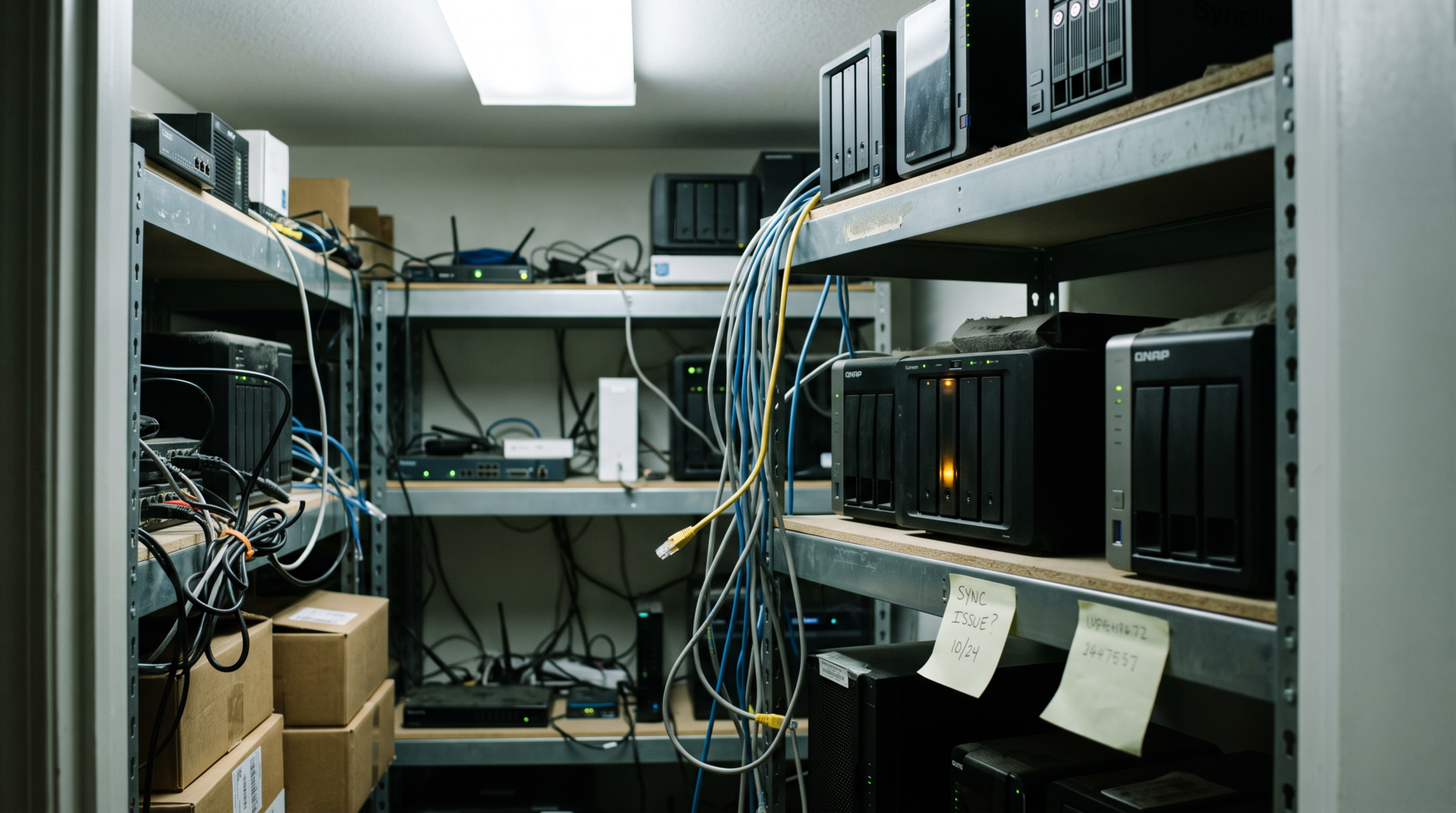
ホームページが真っ白になった、表示が崩れている、改ざんされた可能性がある。こうしたトラブルが起きたあとに、元に戻せるデータがどこにあるのか分からず、手が止まってしまうことがあります。
サーバー会社に問い合わせたら有償オプションだった、制作会社に確認したら納品時のまま更新されていなかった、社内のパソコンにも最近のコピーが見当たらない。
小規模事業者の現場では、決して珍しい状況ではありません。
本記事では、トラブルのあとにバックアップが見つからないときに今日中に確認しておきたい場所と、自分で操作しない方がよい範囲の見極め方を整理します。
結論|作り直しの前に確認するのはバックアップの置き場所
結論から伝えると、バックアップが見当たらないときに最初に検討すべきなのは、サイトの作り直しではありません。復旧に使えるデータが残っている可能性のある場所を、順番に確認することです。
- サーバー側に、自動バックアップや有償のバックアップサービスがあるか
- 制作会社や運用担当が、いつ時点のデータを保有しているか
- 社内のパソコンや共有フォルダに、過去の書き出しデータが残っているか
この三つを確認しないまま「バックアップはない」と判断してしまうと、本来使えたはずのデータを見落とすことがあります。
今日の目的は、復旧を完了させることではありません。どこまで確認できて、何が分からないままなのかを整理することです。
復旧の可否を左右するのは、デザインの再現性ではなく、戻せるデータの有無と最終取得日です。まずはこの二点を明らかにするところから始めます。
バックアップの不在に気づくのは、トラブルが起きたあとが多い
バックアップの管理は、日常業務のなかで後回しになりやすい領域です。
サイトが問題なく表示されているあいだは、データの保管場所を確認しなくても運用が続いてしまいます。普段は意識されず、必要になった瞬間に有無が問われる。これがバックアップの性質です。
実際にご相談が増えるのは、次のようなきっかけがあったあとです。
- WordPressやプラグインの更新後に表示が崩れ、元の状態に戻したくなった
- 改ざんやマルウェア感染の疑いが出て、安全な時点のデータが必要になった
- 記事や固定ページを誤って削除してしまった
- 制作会社と連絡が取れず、データの所在そのものが分からなくなった
ここで整理しておきたいのは、いま起きている症状の修復と、復旧に使えるデータの確認は別の作業だという点です。
表示の不具合、SSLの警告、ドメインの有効期限切れは、それぞれ原因も対処も異なります。原因の調査とデータの所在確認を同時に進めようとすると、判断が混乱しやすくなります。
バックアップがない状態でも復旧できる場合はあります。ただし作業の難易度は上がり、調査の手がかりも減ります。可能性を推測する前に、確認できる範囲を一つずつ潰していく方が確実です。
今日確認する順番|サーバー、制作会社、手元のコピー
確認の順番を決めておくと、同じ問い合わせを繰り返さずに済みます。おすすめの順番は、サーバー、制作会社や運用担当、社内の手元データという三段階です。
契約プランにバックアップが含まれているか、含まれている場合は何日分が保存されるか、復元は自分で行えるのかサポート経由になるのかを確認します。
管理画面にログインできない場合でも、サーバー会社名、プラン名、契約時のメールにバックアップの記載があるかを控えておくだけで、次の相談が進めやすくなります。
納品時のデータしかないのか、運用中に定期取得しているのかを確認します。最終取得日が分かると、どの時点まで戻せるかの見当がつきます。
連絡が取れない場合は、最後にやり取りした日付と依頼内容を記録しておくだけでも、状況説明の材料になります。
共有フォルダ、担当者のパソコン、外付けドライブ、クラウドストレージに、過去の書き出しデータやテーマ、プラグインの控えが残っていないかを確認します。
完全な復元に使えなくても構いません。いつ時点のものか、画面表示だけかデータベースを含むかが分かれば、依頼先の初動が変わります。
三つの確認先で、それぞれ分かることを整理すると次のとおりです。
| 確認する場所 | 分かること |
|---|---|
| サーバー側 | 自動、有償、対象外のどれに当てはまるか |
| 制作、運用側 | いつ時点のデータを誰が持っているか |
| 社内、手元 | 古いデータでも手がかりになるか |
インターネットアーカイブなどの公開スナップショットは、過去の画面表示を参考にできる場合があります。ただし、問い合わせフォームや会員機能、データベースの中身までは復元できません。参考資料として扱い、復旧の前提にはしない方が安全です。
バックアップが見つからないときの注意点
確認を進めるなかで、判断を誤ると状況が悪化する場面があります。次の点にはご注意ください。
- 復元の内容を確認しないまま実行しない。現在の状態が上書きされ、調査の材料が失われることがある
- 改ざんや感染の疑いがある場合、感染後に取得されたデータで復元すると再発する可能性がある
- FTPやデータベースの操作に不慣れなまま、設定ファイルを書き換えない
- 作り直しを決める前に、ドメインとサーバーの契約状況を確認しておく
特に慎重に扱いたいのは、上書きを伴う操作です。戻せる保証がないまま操作を重ねると、原因調査に必要な情報まで消えてしまうことがあります。
自分で対応しない場合は、相談先に渡す情報をまとめる
復元の操作に自信がない、制作会社と連絡が取れない、そもそもバックアップの有無が分からない。こうした状況では、自分では触らないという判断も有効です。
その代わり、相談先に渡す情報を先にまとめておくと、依頼後の初動が早くなります。
- 発生している症状と、気づいた日時
- 直前に行った操作。更新、プラグインの追加、設定変更など分かる範囲で
- 今日確認したバックアップの所在。サーバー、制作会社、手元の三つ
- バックアップの最終取得日が分かるかどうか
- ドメイン名とサーバー会社名
- 制作会社や運用担当の連絡先
確認できたことと、確認できなかったことを分けて伝えると、相談先は不足している情報から調査を始められます。
復旧の依頼ではバックアップの有無と最終取得日を最初に確認されることが多いため、この二点を整理しておくだけでもやり取りが短くなります。
費用については、軽微な不具合の修正から、バックアップがない状態での調査と復旧まで幅があります。作業範囲によって大きく変わるため、症状とデータの状況を伝えたうえで見積もりを取ることをおすすめします。
今回だけ元に戻せればよいのか、更新やバックアップの確認を継続して任せたいのかによっても、依頼先の選び方は変わります。
よくある質問
バックアップに関して、事業者の方からよくいただく質問をまとめました。
まとめ
バックアップが見当たらない状況では、作り直しを検討する前に、復旧に使えるデータの所在を確認することが先決です。本記事の要点を整理します。
- 復旧の可否を左右するのは、データの有無と最終取得日
- 確認の順番は、サーバー、制作会社や運用担当、社内の手元データ
- 症状の修復と、データの所在確認は分けて進める
- 自分で操作しない場合は、確認済みと未確認を分けて相談先に伝える
まずは、サーバーの管理画面にバックアップの項目があるかどうかを確認するところから始めてみてください。保管場所が一つでも特定できれば、次に相談すべき相手も決まりやすくなります。
ホームページの復旧や日々の更新体制でお困りの際は、アドメディアでもご相談を承っております。
アドメディアでは、Webサイト制作、広告運用、コンテンツ制作、AI活用支援などを行っています。事業に合ったWeb集客の仕組みづくりをご検討の方は、公式サイトよりお問い合わせください。