
急に休むことになった日、お客様にどう知らせる?|臨時休業・売り切れ・早じまいの出し方と戻し方
公開日
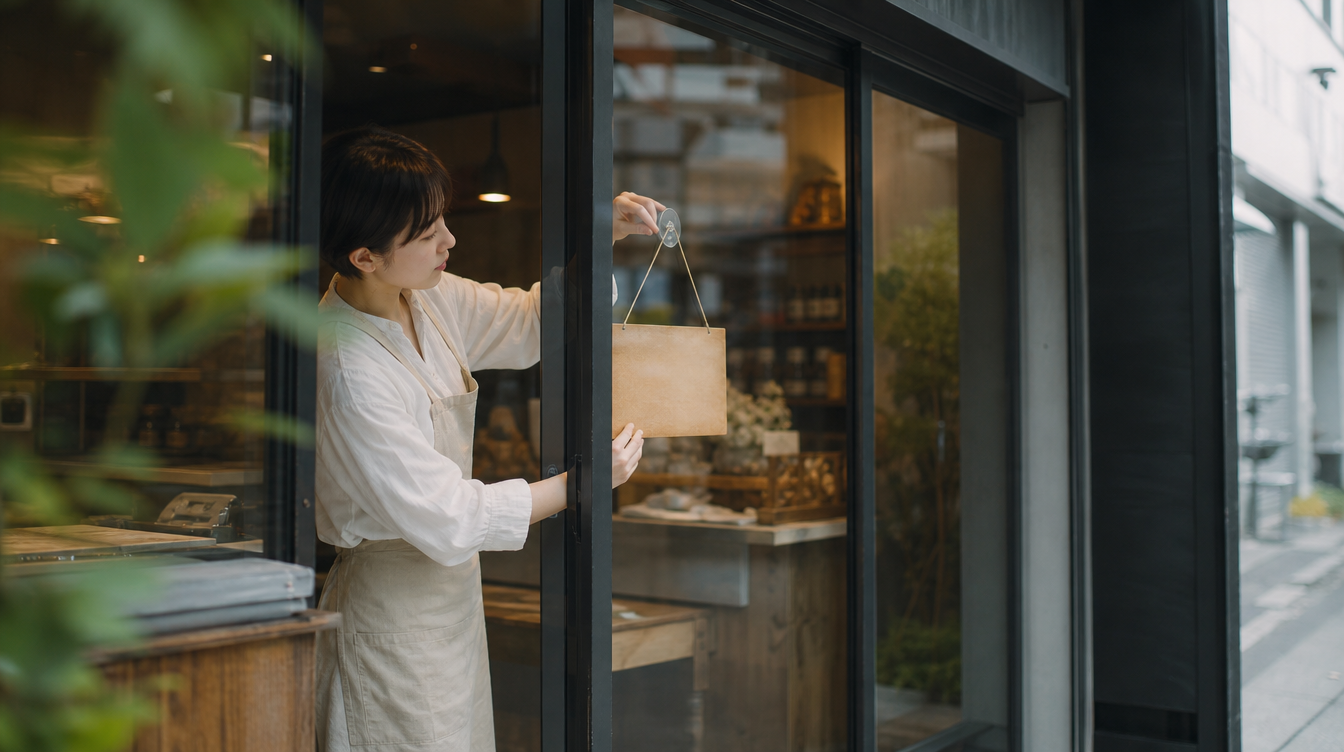
体調を崩した、家族の急用が入った、設備が故障した、仕込んだ分が昼過ぎに売り切れた。少人数で営むお店や事務所では、予定外の休業や早じまいが年に何度か起こります。
休むこと自体は避けようがないものです。問題になりやすいのは、知らせ方の行き違いです。Instagramで臨時休業を告知していても、Googleマップに「営業中」と表示されていれば、それを見たお客様は店の前まで足を運んでしまいます。
反対に、慌ててGoogleマップを「臨時休業」に切り替えた結果、翌日以降も休業の表示が残り、営業日なのに閉まっているように見えてしまうケースもあります。
本記事では、当日になって決まった休業や早じまいについて、どこに、どの順番で、何を出せばよいかを整理します。あわせて、営業を再開した日に見直す場所もまとめました。
急な休みは「2種類の場所」に出して、再開日に戻す
先に結論をお伝えします。急な休みを知らせるときに押さえたいのは、次の3点です。
- いつも見てくれている人に届く場所と、出かける前に確かめる人が見る場所の両方に出す
- Googleマップは、短い休みなら「特別営業時間」、長い休みや再開日未定なら「臨時休業」を使う
- 営業を再開した日に、お知らせを出した場所をひとつずつ元に戻す
以下、それぞれの理由と具体的な手順を順に解説します。
お客様が営業状況を確かめる場所は、人によって違う
急な休みを知らせるとき、多くの方はふだん使っているInstagramやX、LINE公式アカウントに投稿します。いつも見てくれている常連のお客様には、これで十分に届きます。
初めての方や久しぶりに来ようとしている方は、確かめ方が異なります。出かける直前にGoogleマップで営業中かどうかを見たり、ホームページの営業時間を確認したりするのが一般的です。
お店のSNSアカウントを知らない方も多く、地図とホームページに何も出ていなければ、いつもどおり営業していると判断して来店されます。
届けたい相手 | 主に確認する場所 |
|---|---|
いつも見てくれている人 | Instagram、X、LINE公式アカウント、予約時の連絡先 |
出かける前に確かめる人 | Googleマップ、ホームページ、店頭の貼り紙、電話 |
片方だけに出すと、もう片方を見ているお客様には情報が届かないままになります。すべてをそろえる余裕がない日も、それぞれに1つずつ出しておけば、行き違いは大きく減らせます。
休むと決めたら、この順番で知らせる
慌てているときほど、手順を決めておくと迷わずに動けます。目安は次の5ステップです。
- STEP予約や約束のある相手に個別に連絡する
その日に予約や納品、打ち合わせが入っている相手には、最初に個別で連絡します。SNSのお知らせは見てもらえる保証がないためです。
電話がつながらない場合はメッセージやメールで、お詫びと振り替えの候補日をあわせて伝えます。
- STEPGoogleマップの表示をその日だけ変える
Googleビジネスプロフィールを使っている場合は、その日の営業時間を変更します。休みの長さによって「特別営業時間」と「臨時休業」を使い分けるのがポイントで、詳しくは次の章で解説します。
- STEPSNSやLINEで短く知らせる
常連のお客様に向けて、休む日と次に営業する日を簡潔に伝えます。
- STEPホームページに一行掲載する
スマートフォンから更新できる場合は、トップページやお知らせ欄に一行出しておきます。当日の更新が難しいときは、後述する「最新の営業情報の案内」をあらかじめ常設しておくと安心です。
- STEP店頭の貼り紙と留守番電話で補う
入口に貼り紙を出せる場合は出しておきます。電話で確認される方に向けて、留守番電話のメッセージにも一言加えておくと、行き違いをさらに防げます。
余裕がない日は、STEP1と、GoogleマップかSNSのどちらか1つを優先してください。それだけでも、来店してしまうお客様はかなり減らせます。
Googleマップは「特別営業時間」と「臨時休業」を使い分ける
急な休みでもっとも行き違いが起きやすいのが、Googleマップの表示です。Googleビジネスプロフィールには休みを伝える設定が2つあり、それぞれ終わったあとの戻り方が違います。
休みの形 | 使う設定 | 終わったあとの表示 |
|---|---|---|
今日だけ、または数日だけ休む | 特別営業時間(該当日を「休業」にする) | 指定した日が過ぎると通常の営業時間に戻る |
売り切れで早く閉める、開店を遅らせる | 特別営業時間(該当日の時間だけ変える) | 同上 |
長期間休む、再開日が決まっていない | 臨時休業 | 自分で営業中に戻すまで休業表示が続く |
Googleビジネスプロフィールのヘルプでは、臨時休業は7日を超える休みや再開日が決まっていない休みに使い、それより短い休みは特別営業時間で設定するよう案内されています。
画面の名称や目安は更新されることがあるため、設定する際にヘルプもあわせて確認しておくと確実です。
よくある失敗は、今日だけの休みや売り切れに「臨時休業」を使ってしまうことです。臨時休業は自分で営業中に戻すまで表示が続くため、翌日も閉まっているように見えてしまいます。
さらにGoogleのヘルプには、幅広いキーワードでの検索では、臨時休業中のお店が営業中のお店より後に表示される場合があるとも記載されています。
「短い休みは特別営業時間」と覚えておけば、戻し忘れの心配はほぼなくなります。
なお、設定の変更が地図に反映されるまでには時間がかかることがあります。地図の表示だけに任せず、SNSや店頭の貼り紙と組み合わせておくと安心です。
そのまま使えるお知らせの文例
急な休みのお知らせは、短い文章で十分です。入れておきたいのは「休む日」「次に営業する日」「予約の扱い」の3つです。
本日○月○日(○)は、都合により臨時休業いたします。明日○日(○)は通常どおり11時から営業する予定です。ご予約のお客様には個別にご連絡しております。
本日はご用意した分が売り切れたため、15時で営業を終了いたしました。明日も11時から営業いたします。
○日より休業しておりましたが、○月○日(○)から通常どおり営業を再開いたします。ご不便をおかけし、申し訳ございませんでした。
休む理由は「都合により」で十分に伝わります。体調不良など、理由を添えたほうがお客様の理解を得やすい場合は、一言だけ加える程度にとどめると、読む側も気を遣わずに済みます。
大切なのは、休業のお知らせと一緒に「次に営業する日」を書くことです。再開日が分かれば、お客様は調べ直すことなく次の来店予定を立てられます。
再開日が未定のときは「再開日は決まり次第、こちらでお知らせします」と、次に確認する場所を示しておきましょう。
再開した日は、お知らせを出した場所をすべて元に戻す
急な休みのお知らせは、出すときよりも戻すときのほうが忘れやすいものです。営業を再開した日に、次の場所をひととおり確認します。
- Googleマップの表示(臨時休業を使った場合は、自分で営業中に戻す)
- ホームページのトップページやお知らせ欄に出した一行
- SNSのプロフィール欄や固定した投稿
- 店頭の貼り紙
- 留守番電話のメッセージ
なかでも、臨時休業の設定と留守番電話は、自分の目に入りにくいため残りやすい場所です。
お知らせを出した場所をスマートフォンのメモに一行ずつ書いておき、再開した日に一つずつ消していくと、戻し忘れを確実に防げます。
次の急な休みに備えて、平常時に決めておくこと
急に休む日は、体調が悪かったり気持ちに余裕がなかったりすることが多いものです。普段の営業日に次の3つを決めておくと、当日の負担がぐっと軽くなります。
- 「最新の営業情報はここ」を決めて、ホームページに書いておく
「臨時休業などの最新情報はInstagramでお知らせしています」のように、ホームページの営業時間の近くに一文置いておきます。当日にホームページを更新できなくても、お客様が次に確認する場所が分かります。
- Googleビジネスプロフィールを、スマートフォンから操作できる状態にしておく
ログインできるか、特別営業時間の設定画面までたどり着けるかを、一度試しておきます。前任者や制作会社のアカウントでしか操作できない状態であれば、平常時のうちに管理権限を整理しておくと、急な日に慌てずに済みます。
- お知らせ文のひな形をスマートフォンに保存しておく
先ほどの文例を、日付の部分だけ空けてメモに残しておきます。当日は日付を入れて貼り付けるだけで完了します。
複数人で運営している場合は、誰がどこにお知らせを出すかも決めておきましょう。休む本人が連絡まで抱え込まずに済みます。
よくある質問
急な休みの知らせ方について、よくある質問をまとめました。
- Googleマップはあまり見られていない気がします。それでも設定したほうがよいですか?
設定しておくことをおすすめします。初めての方や遠方から来る方ほど、出かける前に地図で営業状況を確かめる傾向があり、閉まっていたときの落胆も大きくなります。
今日だけの休みなら特別営業時間を一つ入れるだけで済みます。
- 臨時休業の表示が消えなくなってしまいました。どうすればよいですか?
臨時休業は、自分で営業中に戻すまで表示が続く設定です。Googleビジネスプロフィールの営業時間の設定から、通常の営業時間で営業している状態に戻して保存してください。
反映までに時間がかかることもあるため、その間はSNSなどで「通常どおり営業しています」と知らせておくと安心です。
- 売り切れのたびに、すべての場所で知らせるのは大変です。
売り切れが多いお店なら、ホームページやプロフィールに「売り切れ次第終了します。当日の状況はInstagramでお知らせします」と常設しておき、当日はSNSだけで知らせる形で十分です。
閉店時間が大きく早まる日だけ、Googleマップの特別営業時間も変更しておくと行き違いを防げます。
まとめ
急な休みは、小さなお店や事務所ほど避けられないものです。お客様の不満につながるのは、休むことそのものより、お店が知らせた内容とお客様が最後に確かめた情報の食い違いです。
2種類の場所に1つずつ出し、短い休みは特別営業時間で設定し、再開した日に出した場所を元に戻す。この流れを習慣にしておけば、行き違いも戻し忘れも防げます。
まずは普段の営業日に、ご自身のお店をGoogleマップで開き、特別営業時間の設定画面まで進めるかを一度試してみてください。それが次の急な休みへのいちばん手軽な備えになります。
アドメディアでは、Webサイト制作、広告運用、コンテンツ制作、AI活用支援などを行っています。事業に合ったWeb集客の仕組みづくりをご検討の方は、公式サイトよりお問い合わせください。