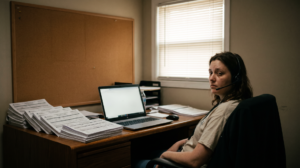
WordPressの管理画面に更新の案内が表示され、セキュリティのためにと更新ボタンを押したところ、ホームページが真っ白になり何も表示されなくなった。
このような事態は、小規模事業者のサイト運用で決して珍しいものではありません。管理画面まで真っ白になり、ログインできなくなるケースもあります。
お客様からの「ホームページが見られない」という連絡で初めて気づくこともあり、慌ててサイトの作り直しを考えてしまう方もいらっしゃるでしょう。
しかし、更新直後に表示が消えた場合は、データそのものが失われたのではなく、表示の処理が止まっているだけというケースが多くあります。
本記事では、更新後にホームページが真っ白になったときに最初に確認すべきことと、ご自身で対応してよい範囲の見極め方を解説します。専門家へ相談する前の初動の判断に焦点を当てています。
結論|作り直しの前に「直前に何を操作したか」を確認する
ホームページが真っ白になったとき、最初に取り組むべきはサイトの作り直しではなく、直前に行った操作の確認です。具体的には、次の3点を確認して簡単なメモに残してください。
- 直前に更新・追加したのは、プラグイン、テーマ、WordPress本体のどれか
- 真っ白になっているのは公開ページだけか、管理画面も同じか
- 自分で対応してよい範囲と、専門家に任せるべき範囲の境界はどこか
更新直後に真っ白になる原因は、プラグインやテーマの互換性の問題であることが多いとされています。「データが消えた」と決めつけず、状況を整理することが復旧への近道です。
真っ白でも、データが消えたとは限らない理由
真っ白な画面は何も残っていないように見えるため、すべてのデータが失われたように感じやすいものです。
しかし、WordPressのサイトは、サーバー上のファイルとデータベースの情報をもとに、アクセスのたびにページを組み立てて表示しています。
更新をきっかけにその処理のどこかでエラーが起きると、ページを組み立てられず画面が真っ白になります。つまり、表示されないことと、データが消えたことは別の問題です。
記事や画像などのデータは、サーバー上に残っているケースが多くあります。主な原因としては、次のようなものが挙げられます。
| 主な原因 | 内容 |
|---|---|
| プラグイン同士の競合 | 複数のプラグインの処理がぶつかり、エラーが発生する |
| テーマとの相性 | 更新したプラグインや本体に、使用中のテーマが対応していない |
| PHPのバージョンの不一致 | サーバーのPHPと、プラグインやテーマの対応範囲が合わない |
| メモリ不足 | 処理に必要なサーバーのメモリが足りず、表示が止まる |
| 更新処理の中断 | 通信の不具合などで、ファイルが不完全なまま残る |
このほか、まれに第三者による改ざんが原因となっている場合もあります。
現在のWordPressには、重大なエラーを検知すると画面にエラーの案内を表示し、管理者のメールアドレス宛てに通知を送る機能があります。環境によっては真っ白な画面になることもありますが、管理者宛てのメールが届いていないかは確認しておくとよいでしょう。
更新後に真っ白になりやすい場面|具体例
実際に表示が消えるきっかけとして多いのは、次のような場面です。
- 更新通知に従ってまとめて更新した直後
-
複数のプラグインを一度に更新すると、どれが原因なのかを特定しにくくなります。
- 新しいプラグインを追加した直後
-
セキュリティ対策や表示速度の改善を目的としたプラグインは、既存の設定と競合することがあります。
- テーマを更新・切り替えた直後
-
テーマの変更に伴い、プラグインとの相性の問題が表面化する場合があります。
- 自動更新やPHPのバージョン変更の後
-
ご自身で操作していなくても、自動更新やサーバー側の変更をきっかけに不具合が出ることがあります。
なお、ホームページが見られなくなる症状は、更新後の表示不具合だけではありません。原因の方向性が異なるため、次の表で切り分けておくと相談もスムーズです。
| 症状 | 考えられる状況 |
|---|---|
| 更新や追加の直後に真っ白になった | プラグイン・テーマ・本体の不具合(本記事の対象) |
| 「保護されていない通信」と出るが中身は見える | SSL化(https化)の未対応や設定の不備 |
| サイトとメールが同時に止まった | ドメインやサーバーの契約期限切れ |
| 表示はされるが管理画面に入れない | ログイン情報や権限の問題 |
最初に確認する3つのこと|直前操作・表示範囲・対応の境界
確認する順番を決めておくと、同じ画面を何度も開いて焦ることを避けられます。次の3つのステップで状況を整理しましょう。
最後に行ったのが、プラグインの更新か追加か、テーマの変更か、WordPress本体の更新かを確認します。記憶が曖昧な場合は、管理者宛てのメールやご自身のメモも手がかりになります。
わからなければ「いつ頃から真っ白か」「更新の通知を見たか」だけでも残しておきましょう。
公開ページだけが真っ白なのか、ログイン後の管理画面も同じなのかを確認します。パソコンとスマートフォンで違いがあるかも見ておきましょう。
管理画面に入れるかどうかで、ご自身で試せることの幅が大きく変わります。
バックアップの保存場所がわかるか、サーバーのファイル操作に慣れているかを確認します。
どちらか一つでも不安がある場合は、ご自身での復旧作業は行わず、専門家への相談に切り替えるのが安全です。
この3点を整理できれば、初動としては十分です。原因の特定や具体的な復旧作業を、無理にご自身で進める必要はありません。
注意点|知識がないまま復旧作業を進めない
インターネット上では、プラグインのフォルダ名を変更するといった復旧方法が紹介されていることもあります。ただし、こうした作業はバックアップがない状態で行うと、かえって状況を悪化させるおそれがあります。
特に、次のような対応は避けてください。
- バックアップがないまま、サーバー上のファイルを削除・変更する
- 同じ更新や再インストールを何度も繰り返す
- 原因がわからないまま、テーマやプラグインを次々に切り替える
- 症状を確認する前に、サイトの作り直しを契約する
設定を変更して元の状態がわからなくなると、専門家が原因を調べる際の手がかりも減ってしまいます。「やらないこと」を先に決めておくことも、大切な判断の一つです。
対応が難しいときは、状況メモを添えて相談する
管理画面に入れない場合や、バックアップの場所がわからない場合は、ご自身で直そうとせず専門家に相談するのが確実です。
相談の際は、次の内容をまとめて伝えると、相手が状況を把握しやすくなり初動が早まります。
- 症状(公開ページと管理画面のどちらが真っ白か)
- 気づいた日時と、お客様からの指摘の有無
- 直前に行った更新や追加の内容(わかる範囲で)
- ドメイン名と、契約中のサーバー会社・制作会社の名前
- 確認できたことと、確認できなかったこと
主な相談先と、それぞれに向いているケースは次のとおりです。
| 相談先 | 向いているケース |
|---|---|
| 制作・保守を依頼している会社 | 保守契約があり、サイトの構成を把握している |
| レンタルサーバーのサポート | サーバー障害の有無や、バックアップ機能を確認したい |
| WordPressの復旧に対応する業者 | 制作会社と連絡が取れない、保守契約がない |
更新直後の表示不具合であれば、全面リニューアルの見積もりを取るよりも、まず不具合の調査と復旧を依頼するほうが症状に合っていることが多いでしょう。
費用は軽微な修正から本格的な調査まで幅があるため、状況を伝えたうえで確認することをおすすめします。
よくある質問
ホームページが真っ白になったときによくある疑問をまとめました。
まとめ
更新後にホームページが真っ白になっても、慌ててサイトを作り直す必要はありません。本記事のポイントを整理します。
- 真っ白でも、データが消えたとは限らない
- 最初に確認するのは、直前操作・表示範囲・対応できる範囲の3つ
- 更新直後の表示不具合と、サイトの作り直しを混同しない
- 自分で対応が難しい場合は、状況メモを添えて専門家に相談する
まずは「直前に何を更新したか」を一言メモに残すところから始めてみてください。操作の内容がわかれば、次に確認すべきことや相談先が決まりやすくなります。
WordPressの表示不具合やサイトの保守・運用でお困りの際は、アドメディアでもご相談を承っております。
アドメディアでは、Webサイト制作、広告運用、コンテンツ制作、AI活用支援などを行っています。事業に合ったWeb集客の仕組みづくりをご検討の方は、公式サイトよりお問い合わせください。